【前言】
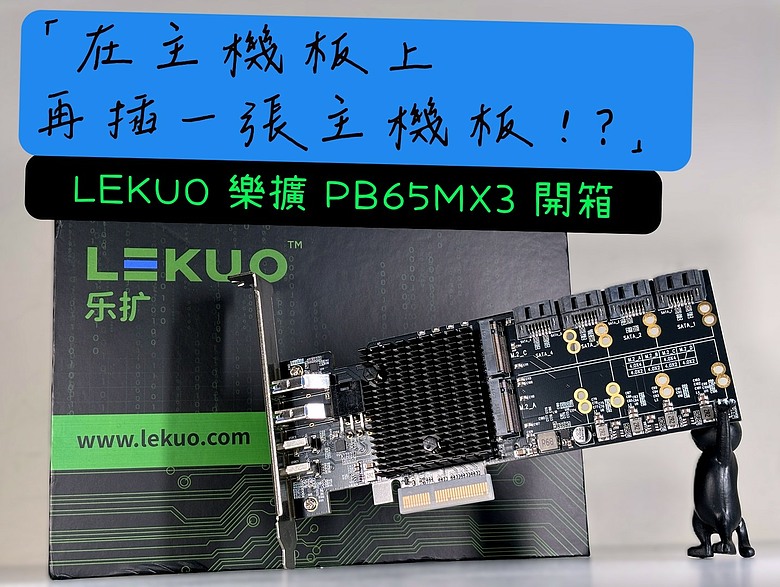
一張主機板已經能塞五條 M.2,竟然還能再插一張卡,一口氣增加四條?真的是太離譜了!本以為這種妖物會出自妖板之王華擎之手,但可能市場太小,最終被第三方廠商給商品化了;這次要開箱的鬼東西,是來自樂擴的「B650 大南橋卡」;當初也是看到 PTT 上的 Cubelia 大大開箱過覺得超級有趣,便忍不住跟風買來玩,順便打算把測試做得更全面、更深入一點!
一般 M.2 擴充卡不是需要通道拆分(Bifurcation),就是要犧牲 CPU PCIe 通道,真正能獨立工作的伺服器級方案又價格高昂!而 PB65MX3 最誇張的地方,是它根本不是單純的 M.2 轉接卡,而是直接把 AMD PROM21 晶片組給搬到 PCIe 擴充卡上~
熟悉 AMD AM5 平台的玩家都知道,高階的 X670 晶片組,本質上就是由兩顆代號 PROM21 的南橋晶片以「串接」方式組合而成;而樂擴這張擴充卡乾脆更進一步,直接將一顆原本該焊在主機板上的 B650(PROM21)原生晶片組搬到了擴充卡上,並搭配獨立的 SPI Flash 負責初始化!
換句話說,你插上的不單是一張轉接卡,而是在既有的主機板之下,硬生生外掛了第二套主機板南橋系統,實現真正的「板中板」(我怕講「套娃」會被支語警察抓走 QQ)
那麼問題就來了,一張「外掛南橋」真的能像主機板一樣工作嗎?四條 M.2、四組 SATA、USB 20Gbps 全部塞進去之後,又到底能跑多快?在使用上又有什麼限制?
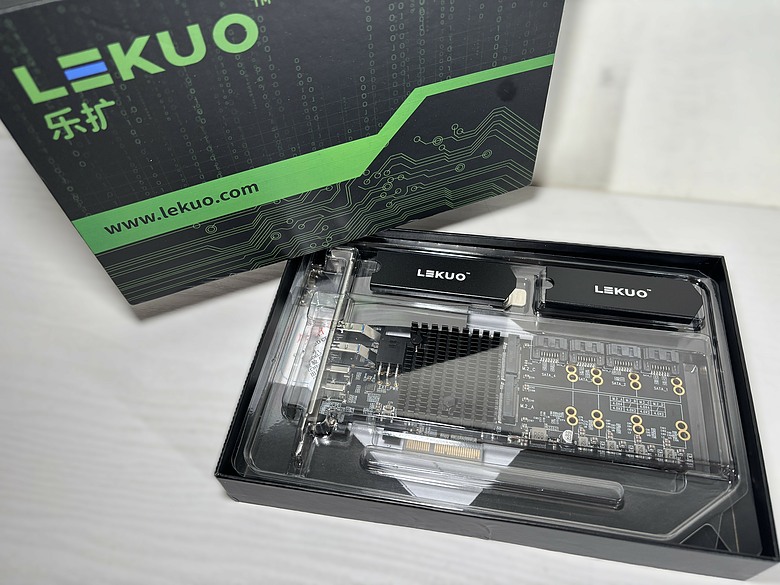
▲打開包裝,第一眼就能感受到強烈的工控魔改風!附贈了兩副 M.2 散熱片,不過是比較陽春的類型,並非市面上常見帶有金屬底座、用螺絲夾緊固定的夾心結構,而是最基礎的「黏貼式散熱片」,有需要用的話建議用在擴展卡的背面擴充位上,這樣直插的情況下比較不會受到重力影響~
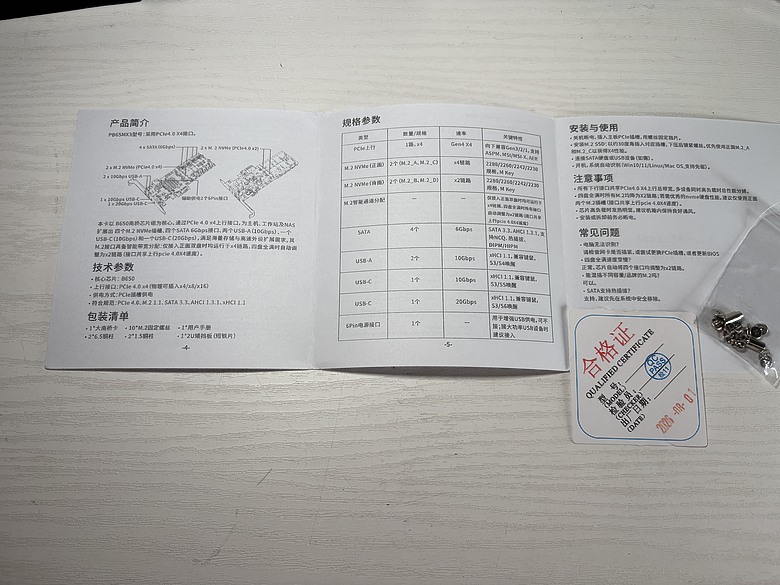
▲內附的說明書很重要,建議還是要先看過!仔細閱讀中央規格參數與 M.2 智慧通道分配那一欄,原廠印著一段關鍵文字:僅接入正面兩側插槽時均運行在 x4 通道;四盤全滿時自動調整為 x2 通道(接口共享上行 PCIe 4.0 x4 速度)
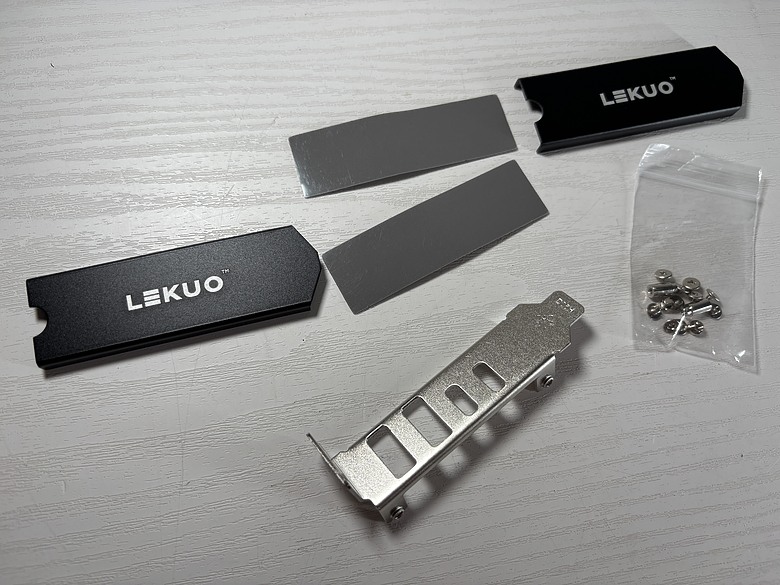
▲配件部分很關鍵,附贈了半高(Low-Profile)檔板:方便安裝於 2U 伺服器、NAS 或薄型機殼;就連當前極度熱門、主機板後方橫向 PCIe 槽全採半高設計的 HYTE Y70 海景房機殼,也能無縫直上,完全不用擔心相容性問題!
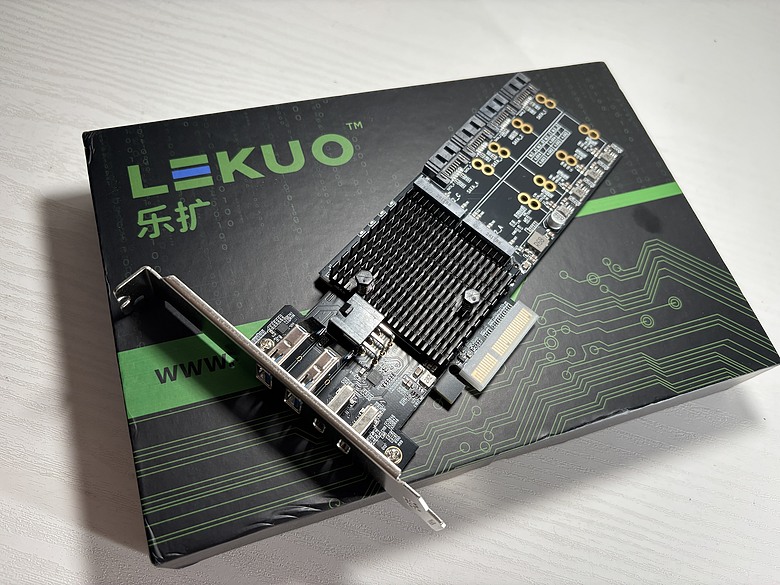
▲接下來就要好好來聊一下這張擴充卡的規格了,總共可以擴充 4 條 NVMe SSD,4 顆 SATA 和 2 個 USB-A 加 2 個 USB-C,想想就刺激!
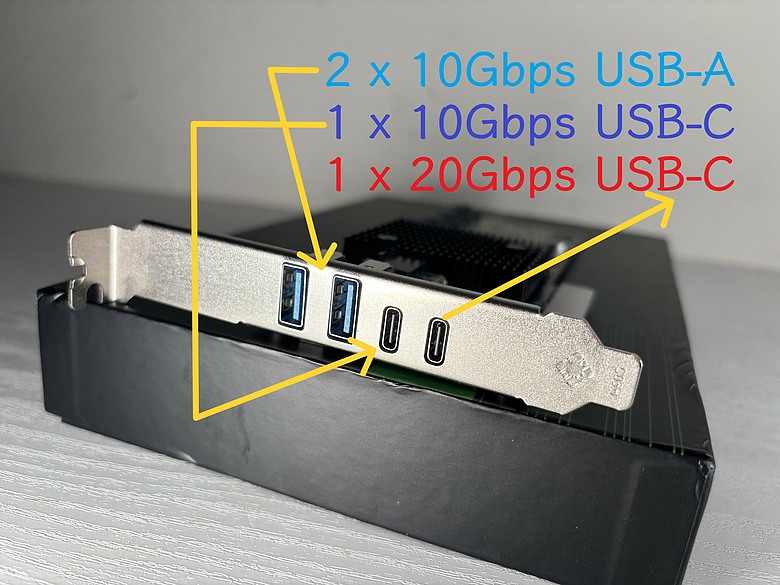
▲先來聊聊檔板外的接口配置吧,別被那兩個常見的藍色 Type-A 給騙了,它們可不是老舊的 5Gbps 慢速規格,而是具備 10Gbps 速率的高速接口;檔板中央也配置了一組 10Gbps 的 USB-C,比較可惜的是檔板表面完全沒有印製速度標示,玩家盲插時得特別注意:最靠近金手指(圖中最右側、靠主機板端)的那組 USB-C,才是全卡唯一支援 20Gbps 的滿血滿速傳輸埠!
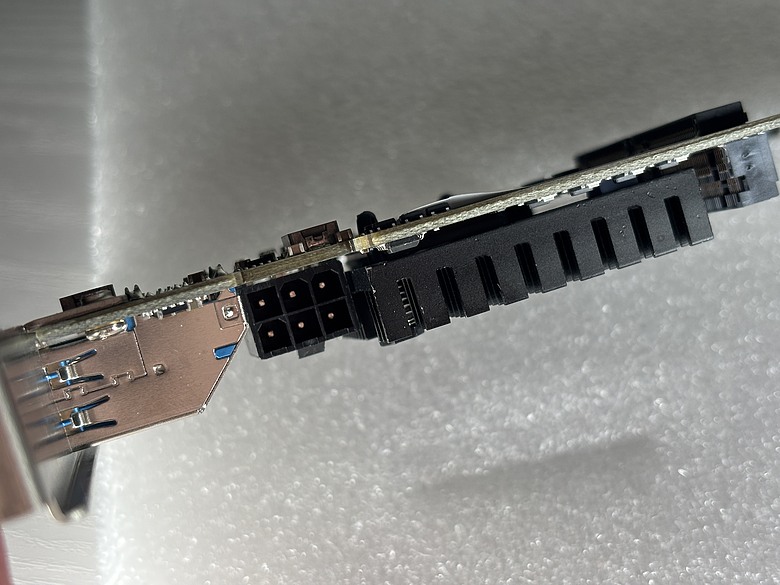
▲在擴充卡側面,可以看到一組顯卡常見的 PCIe 6-Pin 輔助供電插座,原廠說明書註明這組接口主要用於「增強 USB 供電」,在連接高功率設備時才需要接上;不過從整張卡的硬體架構來看,它的存在意義並不只侷限於 USB 接口!而 PB65MX3 本身能同時掛載 4 組 M.2、4 組 SATA 與多組 USB,整張卡的總功耗自然會比一般單純的 PCIe 轉接卡高上不少,尤其部分高效能 Gen4 / Gen5 SSD 本身就具有較高的工作功耗,在多個 SSD 同時進行大量讀寫時,額外的 6-Pin 輔助供電可以提供更充裕的電力餘裕!因此,雖然原廠將它定位為高功率 USB 設備使用時的輔助供電,但若打算把 PB65MX3 當成真正的高密度儲存擴充平台,尤其是一次插滿多顆高速 NVMe SSD,我仍建議把 6-Pin 輔助供電接上,讓整張卡在高負載時擁有更完整的供電保障與穩定度!
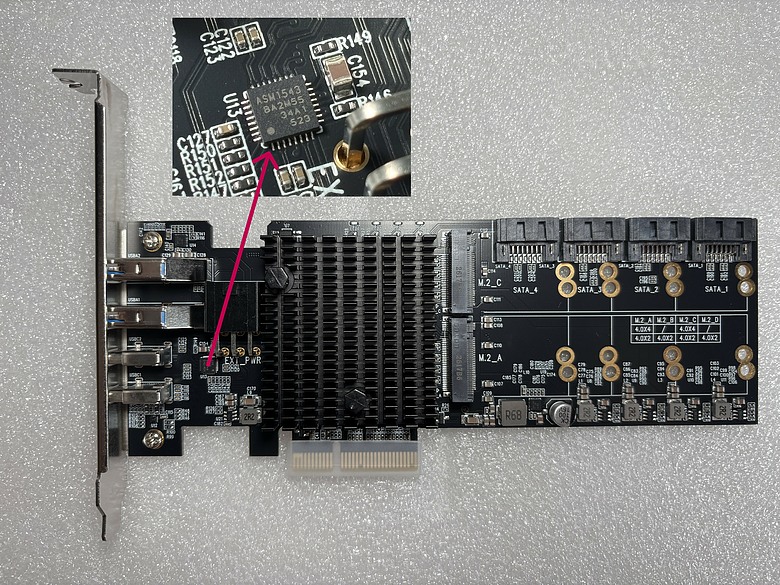
▲在 6-Pin 供電接口後方,可以看到一顆來自祥碩科技的 ASM1543 晶片,它在這張卡上的主要工作,是扮演 Type-C Mux 與 CC 邏輯控制器,負責辨識 USB Type-C 接頭的插入方向,並依照正插或反插的狀態切換高速差分訊號;由於 USB Type-C 接頭本身具備正反插的特性,但高速 SuperSpeed 訊號的實體路徑必須依照插入方向正確切換,因此 ASM1543 會透過 Configuration Channel 腳位進行方向判斷,再將對應的訊號路徑導通,確保 Type-C 接口無論正插或反插都能正常工作;值得注意的是,ASM1543 本身是最高支援 10Gbps SuperSpeedPlus 的 Type-C Mux,而不是負責 20Gbps 傳輸的 USB 主控制器,因此,這顆晶片主要負責的是 Type-C 的方向偵測與高速訊號切換,實際的 USB 20Gbps 傳輸能力則要看後端完整的 USB 控制架構~
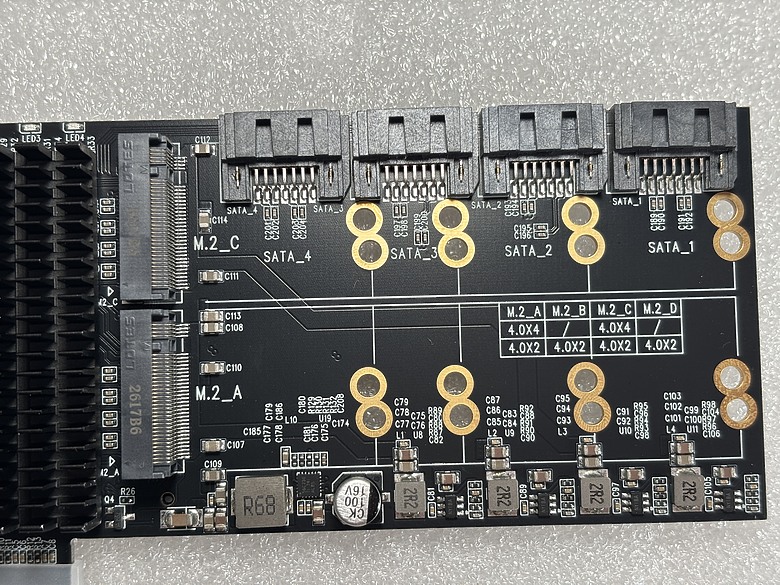
▲正面右側的位置是兩個擴充槽,分別命名為 M.2_A 與 M.2_C,建議優先插這兩個位置,能讓兩條都跑在 PCIe 4.0 x4 的速率,那如果正反兩面四條都插好插滿,那就是走 PCIe 4.0 x2 的速率,而這個位置如果是插在主機板最底部的 PCIe 槽,需留意此面是否會過於貼近電源艙或底部風扇!
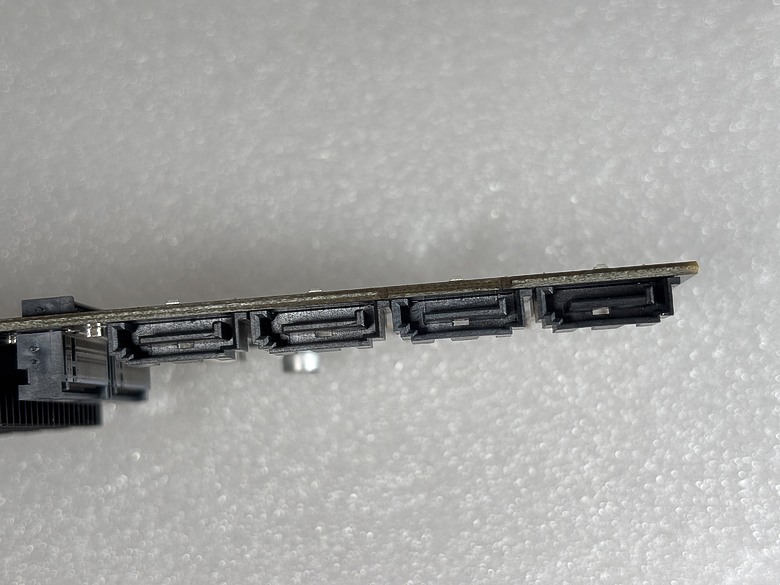
▲擴充卡的上緣,一字排開了 SATA_1 至 SATA_4 接口,雖然提供給有傳統機械硬碟或 SATA SSD 玩家極佳的擴充性,但接口緊鄰 M.2 擴充位,其實同時插上 SATA 訊號線,走線與理線空間都非常地局促,算是對 NAS 的最大尊重吧!
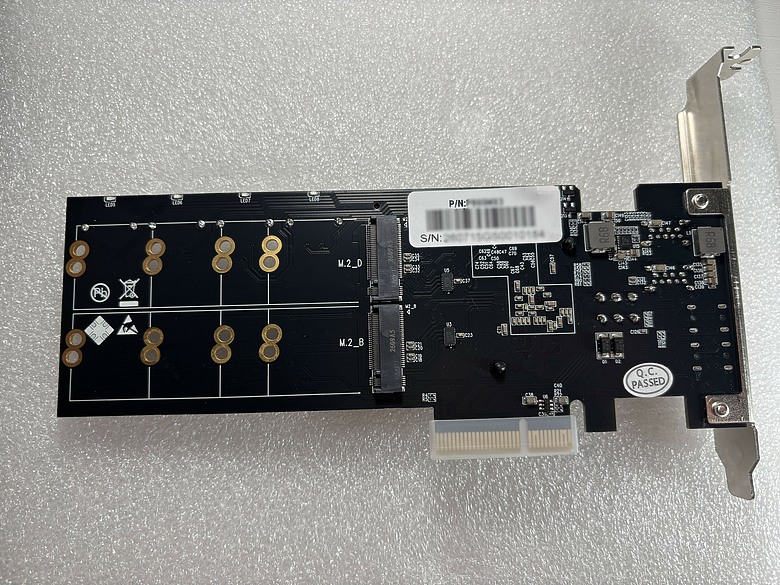
▲在背面還提供了兩個擴充槽,分別命名為 M.2_B 與 M.2_D,如果前面兩個不夠,你再來裝這兩槽,這位置就或許可以採用原廠附贈的散熱片,如此一來比較不用擔心時間久了重力讓黏性脫落,也比較不影響顯卡安裝的厚度~
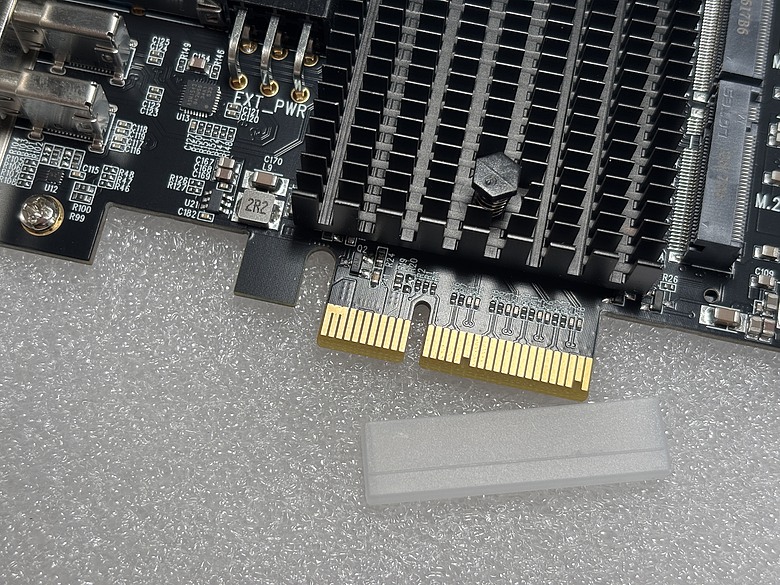
▲為什麼擴充卡只有 PCIe 4.0 x4 呢?做到 x16 豈不飛天?這是因為 PROM21 的上限就是只有 PCIe 4.0 x4,不是不想做而是根本就做不到;值得給予好評的是,原廠在 PCIe 金手指上標配了一個半透明的矽膠防塵保護套!對於這種經常需要在不同主機板、測試平台間頻繁拔插,或是買來備用收藏的魔改卡來說,能隨手蓋上保護套避免金手指刮傷、氧化或沾染灰塵,算是一個相當貼心且實用的小細節~
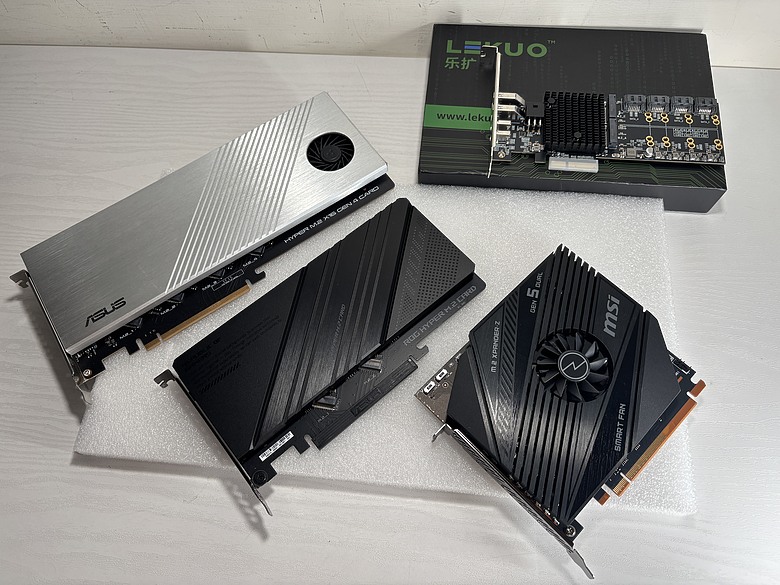
▲拿出各家旗艦主機板隨附的 M.2 擴充卡一字排開,不管是兩條還是四條的 ASUS Hyper M.2、MSI M.2 XPANDER-Z 其實我都有用過,才知道這張模改晶片組的擴充卡有多神奇!原廠隨附的擴充卡其實本質上只是「被動直通轉接板」,卡上沒有晶片組,完全依賴主機板 BIOS 支援 PCIe 拆分功能,在主流平台上,往往必須插在 CPU 直連的顯卡插槽並將其拆成 x4+x4+x4+x4 才能抓滿硬碟,代價是顯示卡通道被直接腰斬!樂擴 PB65MX3 則是貨真價實的「主動式南橋擴充卡」,由板載的 AMD PROM21 晶片與獨立 SPI Flash 自行管理周邊,主機板只需要給予一組標準的 PCIe x4 插槽,不需要任何拆分支援,就能直接長出 4 條 M.2、4 組 SATA 以及 20Gbps Type-C,它不是在分食 CPU 的顯卡通道,而是在主機板之下硬生生外掛了第二座晶片組系統!
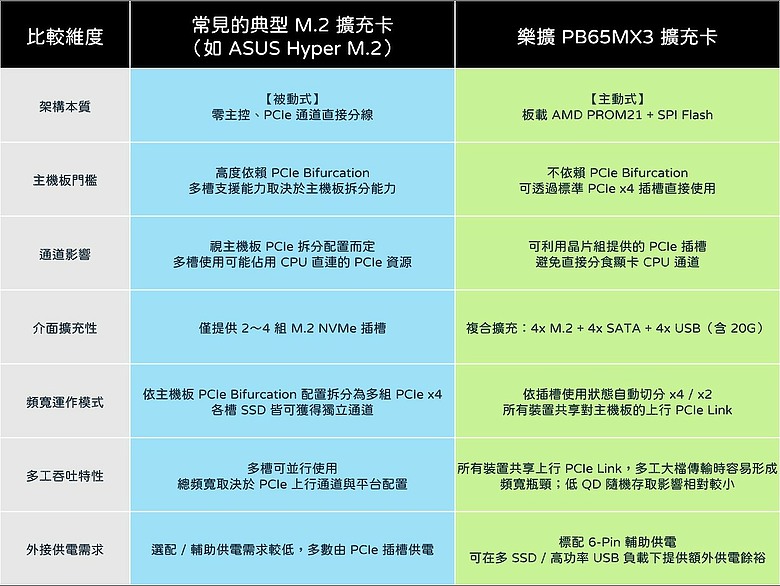
▲為了讓大家能一眼看懂這兩大技術流派的本質差異,詩人將「常見被動拆分卡」與「樂擴 PB65MX3」的底層架構、主機板門檻與頻寬特性整理成這份對比表!不過聊到這裡,就會出現價格敏感的朋友問:如果主機板既沒有高階拆分功能、又不想花大錢買大南橋卡,難道就沒有其他退路了嗎?這就不得不提市面上最常見的百元級折衷方案了~
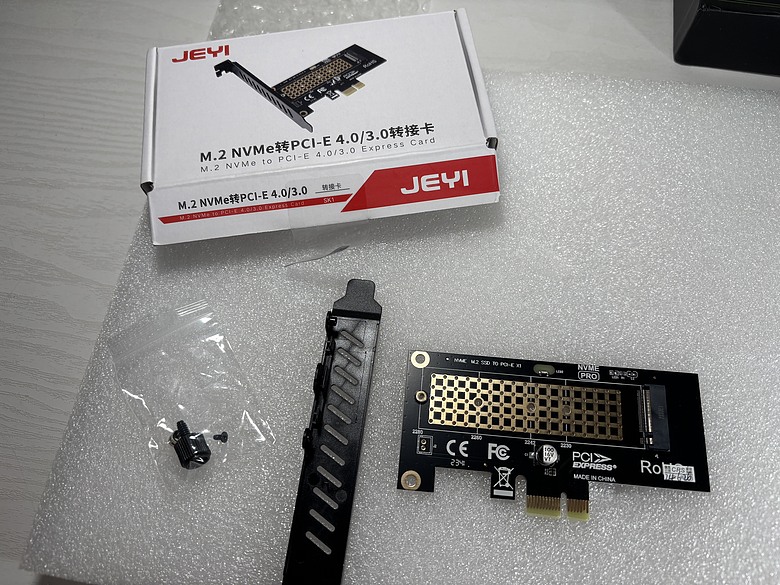
▲市面上最常見的退路就是像圖中這種百元級別的 PCIe x1 轉 M.2 轉接卡,比如佳翼 JEYI SK1,這類轉接卡的優點是門檻極低!實體短小的 PCIe x1 金手指 讓它能隨便插在主機板任何一條邊角小插槽上,同樣不需要主機板支援拆分,但代價就是極為殘酷的速度天花板,高速的 SSD 插上去,瞬間被掐死成大號隨身碟,且一張卡僅能擴充一條硬碟,對多硬碟擴充需求完全是杯水車薪…(順帶一提,聽說佳翼也有打算出 PROM21 的擴充卡)
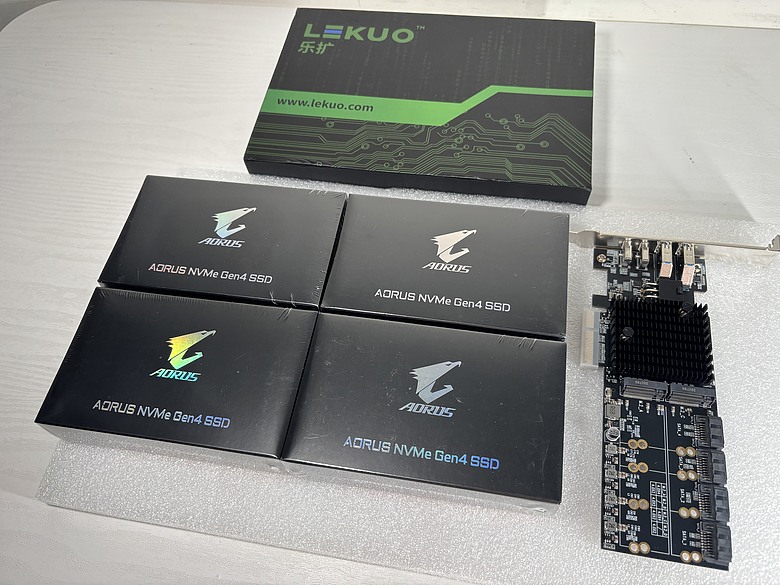
▲原本滿心期待搬出四條技嘉經典的全銅散熱片版本的 AORUS NVMe Gen4 2TB SSD,準備直接攻頂插滿實測,可沒想到一上手就狠狠撞上了「物理干涉之牆」!正面兩組 M.2 插槽橫向間距過窄,兩塊帶有側邊裝甲的散熱片會直接「互卡肩膀」,難以同時平整鎖上…
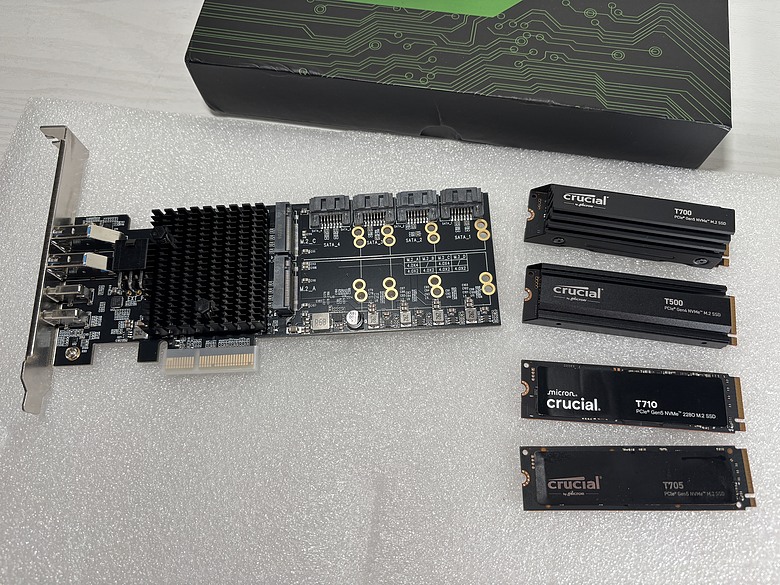
▲為了徹底摸清這張卡的物理相容性,我搬出了美光 Crucial 家族的「四大神獸」前來應戰!從頂級自帶散熱重裝的 T700、主流原廠散熱版的 T500,一路涵蓋到標準裸條型態的 T710 與旗艦 T705,無論是單面顆粒、雙面顆粒佈局,還是自帶散熱片造成的橫向擠壓,都能在這場極限實測中被逐一檢驗!(在此特別感謝美光把拔,完全沒有贊助本次開箱測試~)
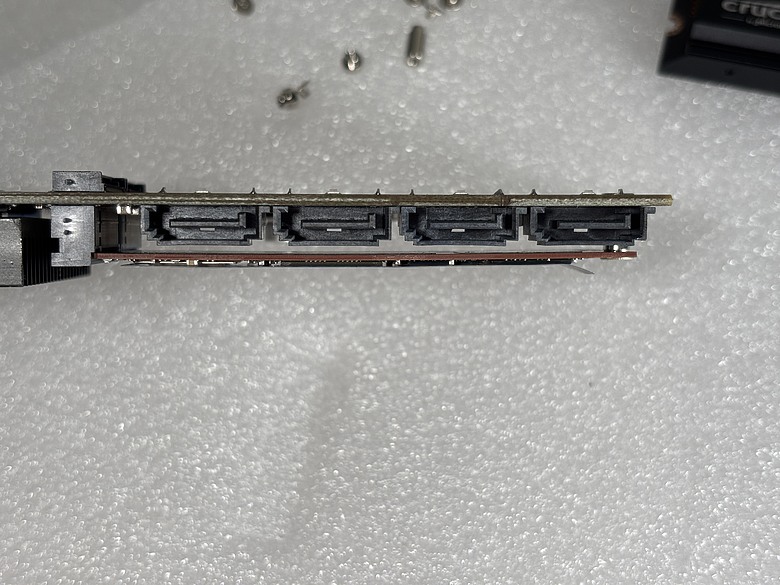
▲側平視角最能道出這張卡在機構佈局上的殘酷現實!將裸條 SSD 裝入正面上方的 M.2_C 插槽後,SSD 的背面與上方 4 個 SATA 接口還有一丁點的距離,要安裝雙面顆粒的裸條還可以,帶散熱片的話就沒辦法!
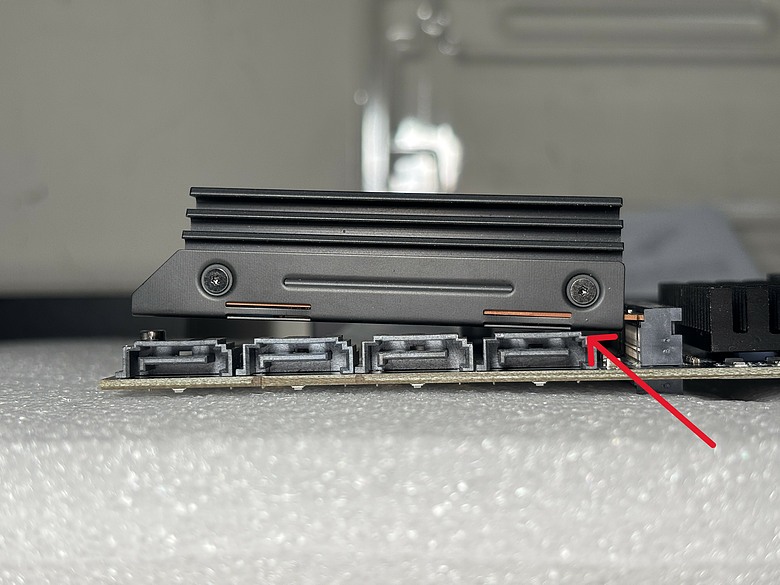
▲雙面顆粒還帶散熱片的 T700 直接演示了什麼叫做「騎馬打仗」!由於散熱器下緣被 SATA 塑膠基座死死頂住,直接霸道地整排騎在接口的頂部外殼上,尾部的固定螺絲孔根本無法壓平對齊銅柱,要是硬鎖一定會付出慘痛代價~
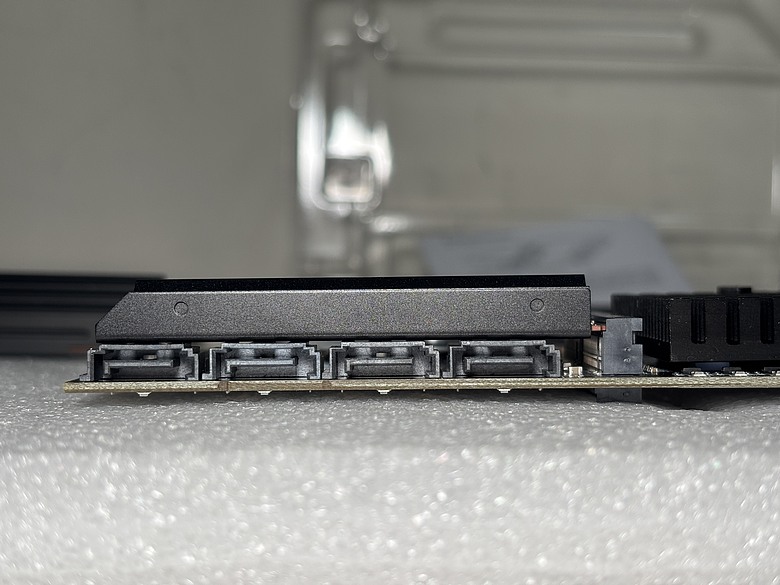
▲相較於剛才 T700 直接被頂到懸空的慘況,換成體積收斂許多、單面顆粒 + 原廠散熱片的美光 T500 1TB,總算呈現出一種極度驚險的「壓線過關」,散熱片下緣剛好緊貼著 SATA 塑膠基座的上緣,SSD 尾端總算能勉強壓平對齊螺絲鎖點,看似毫無容身之處,讓人捏了把冷汗!但這裡還是建議一下大家「先插上所有要用的 SATA 線材,再安裝 M.2_C 的硬碟」;同時尾部的 M.2 固定螺絲也千萬不要死命鎖到最緊,稍微保留一絲絲微幅公差,既能避免硬鎖造成散熱片下壓硬擠 SATA 線材的塑膠外殼,也能預防應力累積導致 SSD 的 PCB 彎曲!
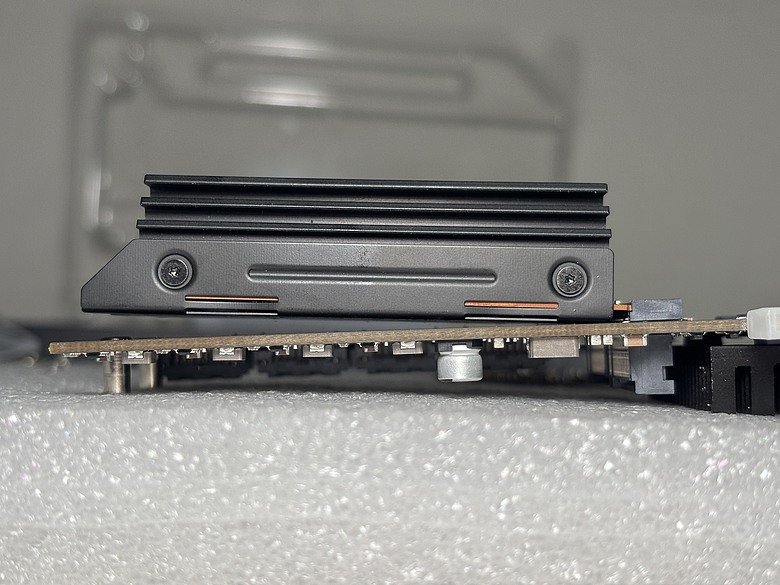
▲翻到擴充卡背面試裝 M.2_B,情況急轉直下,直接宣告「死刑」!擴充卡背面的銅柱高度與插槽淨空,壓根就沒有為「帶金屬背板或厚散熱片」的 SSD 預留任何公差餘裕,若這時候試圖硬用螺絲強壓鎖緊,不僅 SSD 本身的 PCB 會承受巨大的剪切應力而彎曲,M.2 插槽的針腳焊點也極有可能被硬生生扯裂,造成永久性損壞!
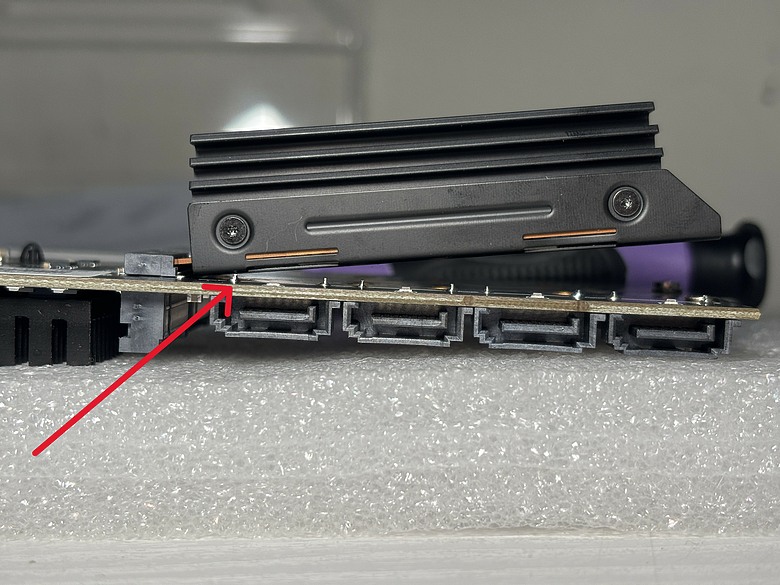
▲如果說剛才的插槽只是差強人意,那麼移到背面上方的 M.2_D 插槽,畫面就只能用「觸目驚心」來形容這恐怖的翹翹板!仔細看 SSD 金手指後方下方,正是正面上方 4 組 SATA 接口穿透至背面的金屬貫穿焊接引腳,這不僅僅是鎖不鎖得上去的機構問題,更存在嚴重的電氣安全隱患!如果玩家不明就裡硬把螺絲往下鎖,金屬散熱片底板會死死刮擦、重壓這排 SATA 焊點,極易造成訊號短路,通電瞬間極可能引發燒毀晶片或損毀硬碟的慘劇…
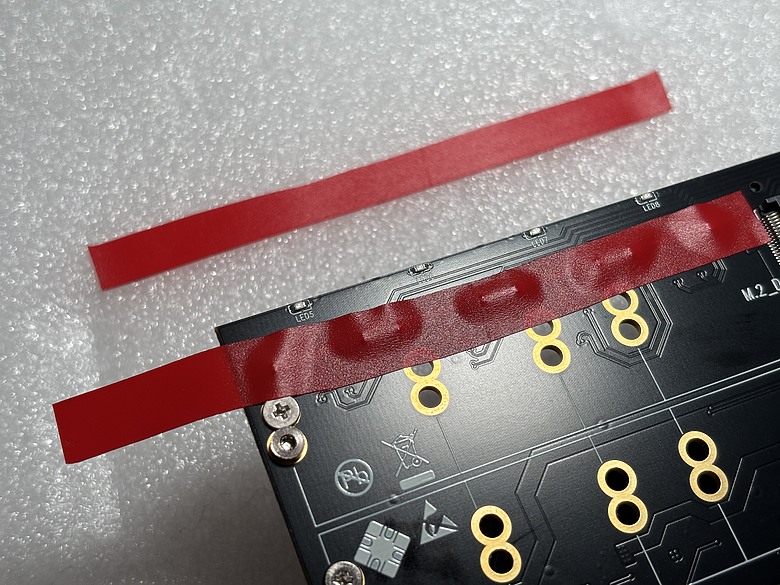
▲面對 M.2_D 那排虎視眈眈的 SATA 金屬尖刺焊點,身為老 DIY 玩家,只能祭出最接地氣的物理防禦大法「電火布」伺候!一般絕緣膠帶還算有點寬,還會遮擋到上面的 LED 燈珠,所以再對半裁切,貼上兩層更有保障~
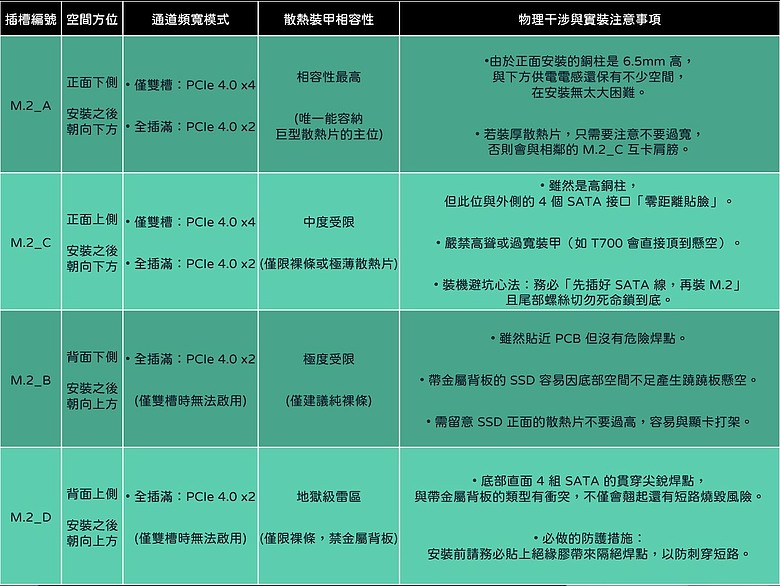
▲四個 M.2 SSD 擴充槽位都幫大家先肉身試裝過一遍了,雖然目前的槽位佈局確實差強人意,但樂擴官方也已得知問題並承諾後續會再進行改版;即便如此,我還是將各槽的相容性整理成這份對照表,方便大家快速避坑,說不定哪天這張「初代限定版」流落到二手市場時,還能成為垃圾佬們極具價值的實戰指南~
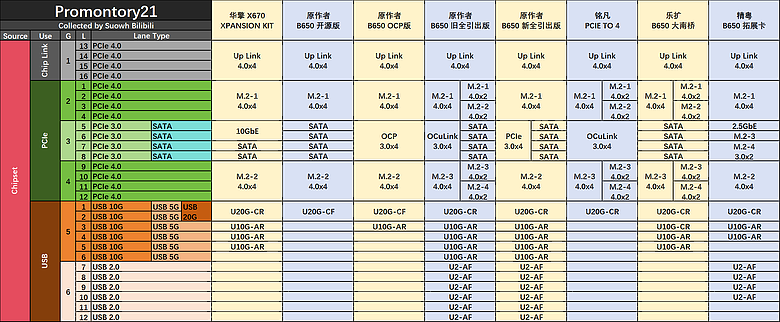
▲看完前面四個槽位令人捏把冷汗的實裝翻車現場,大家心裡肯定很好奇:為什麼這張卡能同時塞進 4 組 M.2、4 組 SATA,而且插滿還會自動切成 PCIe 4.0 x2?
這張由 B 站網友 Suowh 整理的 PROM21 通道分配對照表,正好能完美解答這個謎題!晶片內部的 Group 2 與 Group 4 原生各提供 4 條 PCIe 4.0 通道,只插兩條時各跑滿血 4.0 x4,一旦插滿四條,晶片硬體邏輯就會將它們拆分為 4 組 4.0 x2
更有趣的是,從「原作者」的開源版本到樂擴這類量產卡,可以看到各家在資源取捨上的刀法:樂擴選擇捨棄了萬兆網卡與 OCuLink,把主力全押在「儲存擴充(4× M.2 + 4× SATA)」與「高速外接 I/O」上,至於為什麼 USB 10G 還有剩下一組通道沒拉滿?看看擋板與 PCB 密不透風的擁擠程度,答案也就不言而喻了~
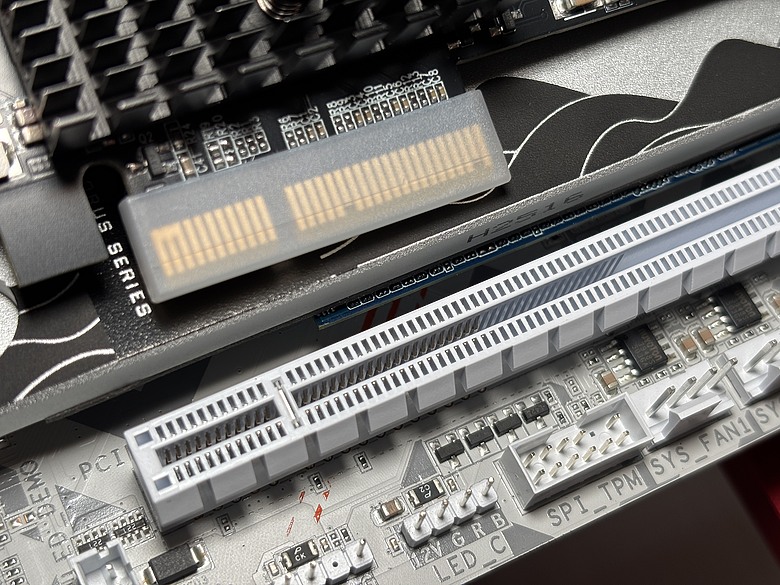
▲既然底層通道規劃得明明白白,那剩下的就是騾子是馬,拉出來遛遛,接下來就要使用我最喜歡也最有「獨釣寒江雪」意境的 B850M AORUS ELITE ICE-P白化主機板,但在興沖沖把卡插上主機板之前,這個細節絕對值得大家多看一眼!下方這條白色插槽外表是標準的 PCIe x16 長度,往插槽內部看,只有前半段約 x4 長度有金屬針腳,後半段直接留空,這代表它本質上就是一條走晶片組 x4 通道的插槽,不過這對樂擴這張卡來說反而是「天作之合」,畢竟就算真的是 x16 的槽槽,裝上擴充卡也只能跑 x4 的頻寬而已~
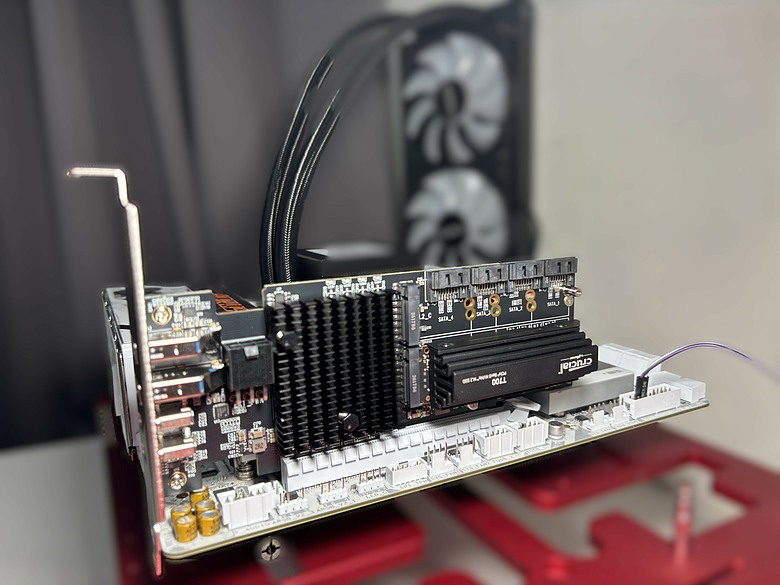
▲熱身完畢,正式上機!第一輪先進行「單碟極限性能測試」,直接派出陣容中體積最霸道、自帶厚重金屬散熱鎧甲的 Crucial T700 擔任先鋒,在這個配置下,PB65MX3 只插入單一 SSD,因此該 M.2 插槽可以使用完整的 PCIe 4.0 x4 連線,雖然 T700 原生支援 PCIe 5.0 x4,但受到 PB65MX3 本身 M.2 介面最高 PCIe 4.0 的限制,實際運作時會向下協商至 Gen4 x4;因此這一輪真正要觀察的,並不是 T700 能不能發揮 Gen5 性能,而是經過 PB65MX3 的 PROM21 晶片組與 PCIe 橋接後,這條 PCIe 4.0 x4 連線是否仍能維持接近 Gen4 SSD 的完整頻寬,以及橋接架構對 4K 隨機存取與延遲表現究竟會造成多少影響~
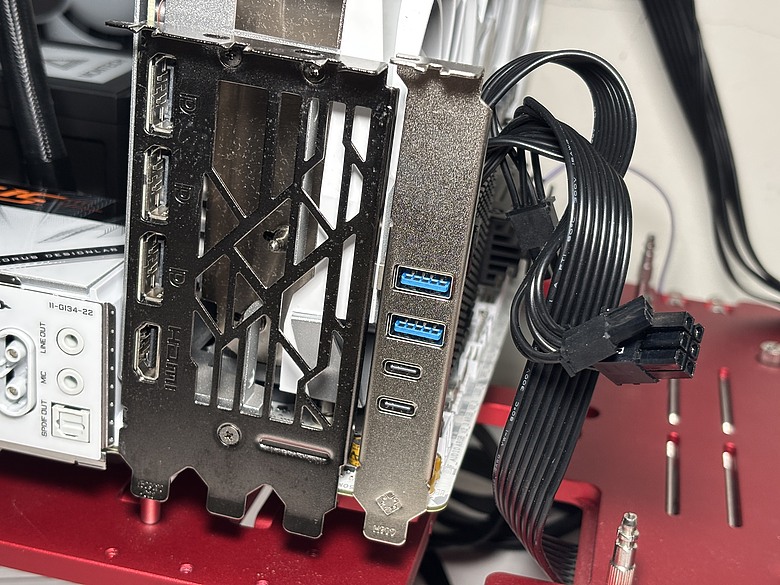
▲轉到後方 I/O 擋板的視角,這才是標準 mATX 平台組裝最真實的「窒息現場」,插上體積巨大、厚度 62mm 的 MSI RTX 4070 Ti GAMING X TRIO WHITE 12G 後,此時將擴充卡插進最底部的 PCIe 4.0 x4 插槽,兩者的金屬擋板幾乎是「肩並肩零距離」緊挨著,縫隙狹窄得令人捏把冷汗!
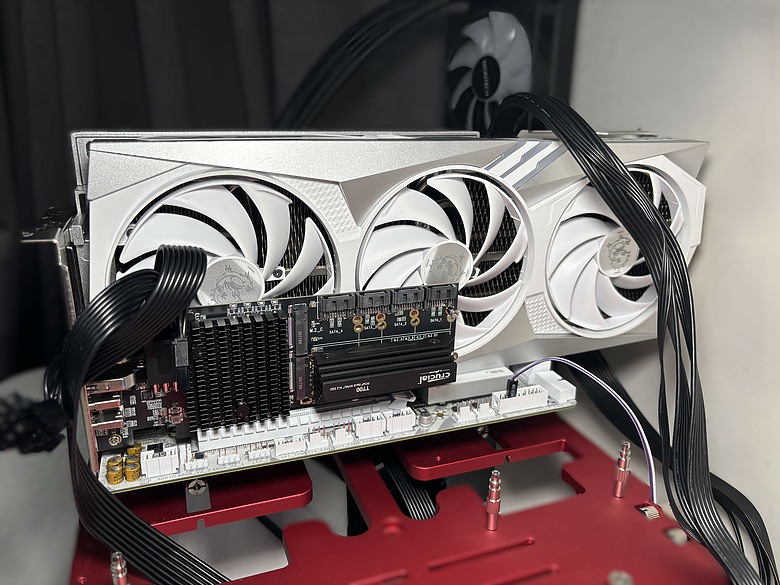
▲當顯卡插上、整套系統合體後,這個正面視角立刻引發了另一個靈魂拷問:「擴充卡橫在顯卡正前方,到底會不會毀了 4070 Ti 的散熱?」,從畫面中可以直觀看到,樂擴這張卡硬生生擋住了微星白龍最左側風扇近半的進氣面積,中間風扇也被遮擋了底部邊緣,不過最右側負責吹透鰭片的第三顆風扇完全不受干涉,影響倒還好;相比散熱底子雄厚的顯卡,真正讓人冒冷汗的是夾在兩卡縫隙間的擴充卡背面(朝上側),如果此時在 M.2_B 或 M.2_D 插槽插上高速 SSD,該處完全處於微弱的負壓擾流區,既無直吹風流又緊鄰顯卡強吸力,這兩條硬碟的自主散熱與溫控,反而才是封箱組裝後最大的潛在隱患!
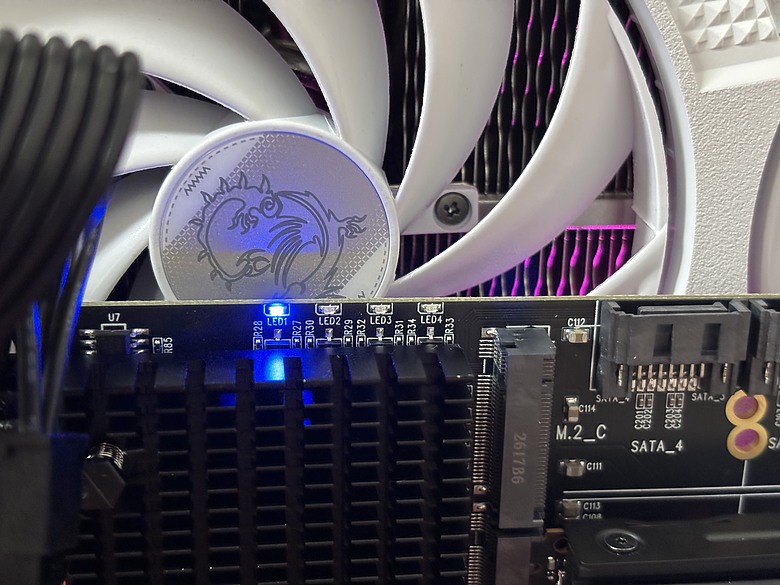
▲通電開機,擴充卡上緣的診斷燈號瞬間亮起,宣告系統正式抓到設備!在主晶片大型散熱鰭片的正上方,PCB 邊緣整齊排列了 LED1~LED4 共 4 顆貼片式的藍色指示燈,分別精準對應四個 M.2 插槽的在線狀態與讀寫活動~
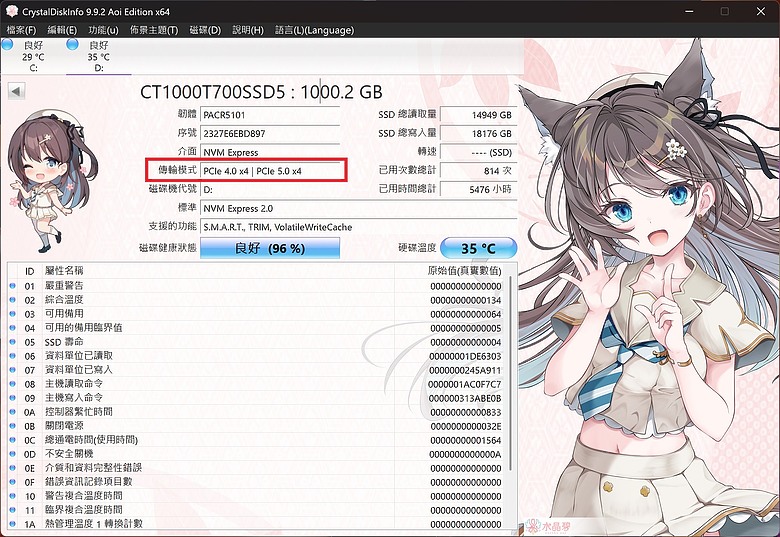
▲順利開機進入系統,立刻打開 CrystalDiskInfo 驗證傳輸協議與握手狀態,可以看到 Crucial T700 雖然原生支援 PCIe 5.0 x4,但在 PB65MX3 中會向下協商至 PCIe 4.0 x4,代表 SSD 與擴充卡上的 PCIe 介面之間,已經正常建立完整的 Gen4 x4 連線,並沒有出現降成 x2 或 x1 的異常狀況;這裡也要特別提醒一個很容易搞混的地方:CrystalDiskInfo 顯示的 PCIe Link 資訊,主要反映的是 SSD 端目前協商到的連線狀態,不能單靠這個畫面判斷 PB65MX3 再往主機板方向的整條上行鏈路同樣是 Gen4 x4,換句話說,這次看到的「PCIe 4.0 x4」,比較像是終端 SSD 與 PB65MX3 之間的局部連線狀態;真正決定整張擴充卡最終吞吐量的,還要回頭檢查 PB65MX3 與主機板之間的上行 PCIe Link
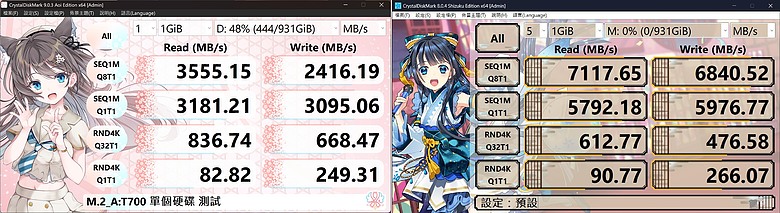
▲既然跑分出爐,免不了要跟以前直連主機板的測試數據來一場「今昔對比」,右圖是先前 T700 在標準 PCIe 4.0 x4 環境下的測試結果,而左圖則是這次透過 PB65MX3 所跑出的成績!
第一眼看到結果,循序讀寫性能確實明顯低了一截,但這裡先別急著把鍋甩給擴充卡或 SSD,仔細翻開這張 B850M AORUS ELITE WIFI7 ICE-P 的原廠規格,就會發現這次測試所使用的第二條 PCIe 長插槽,實際上是由 B850 晶片組提供的「PCIe 3.0 x4」
這代表整條資料路徑其實可以拆成兩段來看:
T700 → PB65MX3:PCIe 4.0 x4;
PB65MX3 → B850 主機板:PCIe 3.0 x4
因此,即使 SSD 與 PB65MX3 之間可以建立 PCIe 4.0 x4 連線,整張卡通往主機板的上行鏈路仍然受到 Gen3 x4 的限制,這也解釋了為什麼 CrystalDiskInfo 顯示的是 PCIe 4.0 x4,但最終循序讀寫成績卻無法達到真正 Gen4 x4 的水平!
反過來看 4K Q1T1 的結果就有趣得多,RND4K Q1T1 讀取從 90.77 MB/s 降至 82.82 MB/s,約下降 8.7%;寫入則從 266.07 MB/s 降至 249.31 MB/s,大約下降 6.3%
至少從這次測試可以確認,在上行端已經被限制為 Gen3 x4 的情況下,低佇列深度的 4K 隨機存取並沒有出現與循序吞吐量相同程度的巨大跌幅,這表示在這組測試環境下,多繞過一層 PROM21 橋接,對日常較常見的低佇列深度隨機存取影響相對有限~
因此,如果主要用途是遊戲資料碟、軟體安裝碟、素材暫存或一般工作資料庫,PB65MX3 的橋接架構並沒有因為這條 Gen3 x4 上行鏈路而讓 4K 隨機存取性能遭到同等級的重創;真正明顯受到限制的,仍然是大型連續資料傳輸!
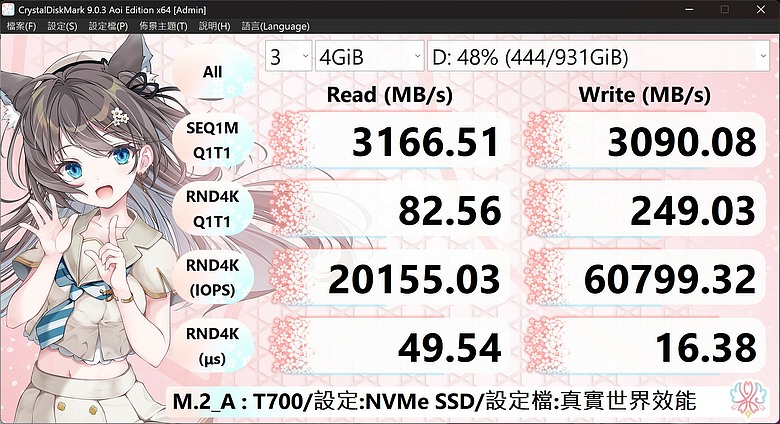
▲看完極限吞吐量後,緊接著切換至最考驗日常使用體感的「真實世界效能」設定檔,許多廠商跑分喜歡用 Q8T1 或 Q32T16 這類多佇列、多執行緒的負載壓榨出漂亮的理論數字,但現實中開啟軟體、載入遊戲或搬運單一大檔時,絕大多數都是以 Q1T1運作;這組 3 次、4GiB 樣本的實測數據,恰好能還原最真實的日常體驗,雖然只跑在 PCIe 3.0 x4,但對於日常碎檔讀寫來說,這個成績與直插頂級主機板的差距極小,代表 PROM21 南橋在轉接時並沒有對最關鍵的 4K 隨機存取造成嚴重的排程阻礙,拿來當作 Steam 遊戲庫、系統備份碟或剪輯暫存盤,實際體感完全感受不到與直插 CPU 插槽的差異!
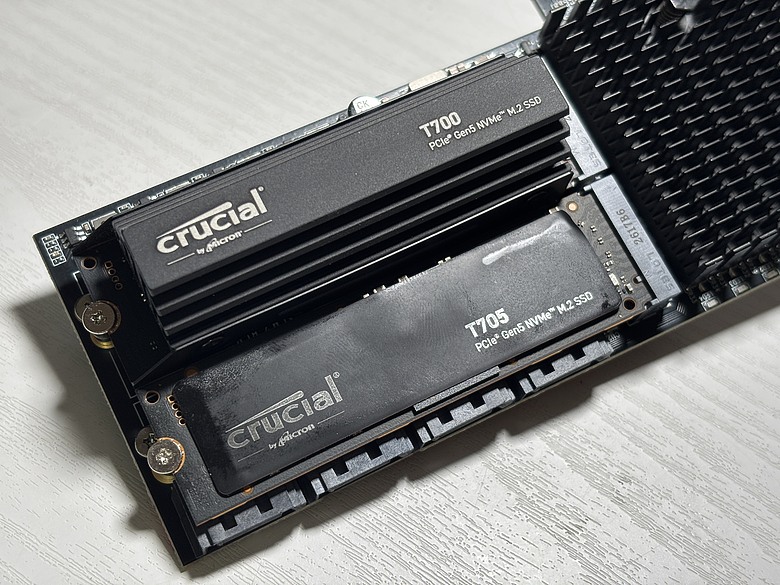
▲重頭戲登場!既然單碟基準已經確立,接下來直接進到這張卡的終極形態「四碟插滿、極限並行」,依照 PROM21 晶片的硬體邏輯,四槽插滿後,所有插槽都會從原本的滿血 PCIe 4.0 x4 強制切換為 PCIe 4.0 x2
靈魂拷問:通道砍半變 PCIe 4.0 x2,發熱量難道也能打對折?
既然四槽插滿後,每顆 SSD 都會從 PCIe 4.0 x4 變成 PCIe 4.0 x2,那是不是代表頻寬砍半之後,功耗也會跟著砍半,背面沒有安裝散熱片的 SSD 就能高枕無憂了?
答案是:沒這麼簡單!
PCIe Link Width 從 x4 降到 x2,確實代表可用的高速 SerDes 通道數量減半,因此 PCIe PHY 部分的功耗有機會降低;但 SSD 的總功耗並不只來自 PCIe PHY
SSD 的主要耗電來源還包括主控晶片、快閃記憶體顆粒、FTL 管理、資料搬移,以及韌體背景工作等,尤其在大量寫入或高強度運算下,主控與 NAND 本身依然需要持續工作,因此不能直接把「PCIe x4 → x2」理解成整顆 SSD 的功耗直接減半!
另一方面,降低 Link Width 也可能讓完成相同資料量所需要的時間變長,假設其他條件完全相同,原本可以用較高吞吐量快速完成的工作,在 x2 模式下就可能需要更長時間,因此最終熱表現仍然要看 SSD 本身的功耗特性、工作負載與機構散熱條件
所以,PCIe 4.0 x2 確實有機會降低部分介面相關功耗,但它絕對不是 SSD 散熱的「免死金牌」!尤其像 PB65MX3 這種正反兩面都可能安裝 SSD 的高密度擴充卡,背面空間、顯卡遮擋與周圍氣流依然才是實際散熱表現的關鍵~
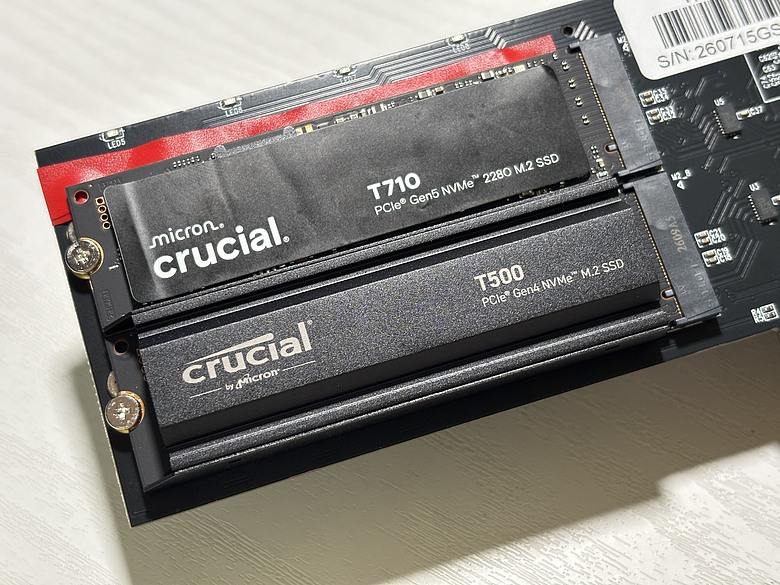
▲三條 PCIe 5.0 加一條 PCIe 4.0,直接把這張擴充卡的壓力給拉滿!擴充卡通往主機板的上行水管本來就受限在 PCIe 3.0 x4,四神獸同時發動讀寫時,會呈現出怎樣的頻寬爭搶與速度分配呢?
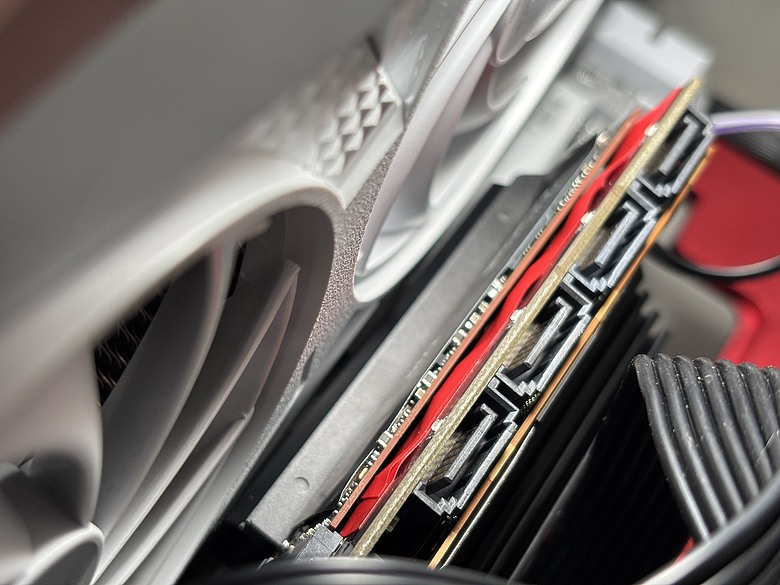
▲前面表格分析時我們再三警告「背面空間極度吃緊」,沒想到話音剛落,實裝立刻踢到鐵板!當我們把自帶美光原廠散熱片的 Crucial T500 安裝在背面的 M.2_B 插槽並嘗試插回主機板時,擴充卡在半路就被硬生生卡死,如果你打算在卡背插滿高速碟,這裡唯一的生存解法只有「裸條直上」或「超薄石墨烯/銅箔貼片」,這或許也是為什麼原廠要附贈上兩個散熱片了吧~
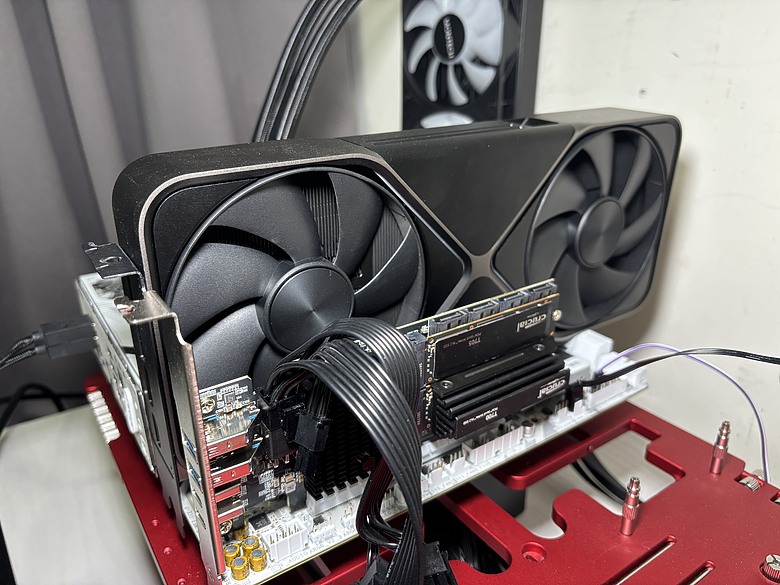
▲遇到會有干涉的狀況,要不就讓 SSD 裸條直上,要不就散熱片換更薄的類型,再不然就像詩人一樣,直接換上標準雙槽厚度的 NVIDIA GeForce RTX 5080 Founders Edition
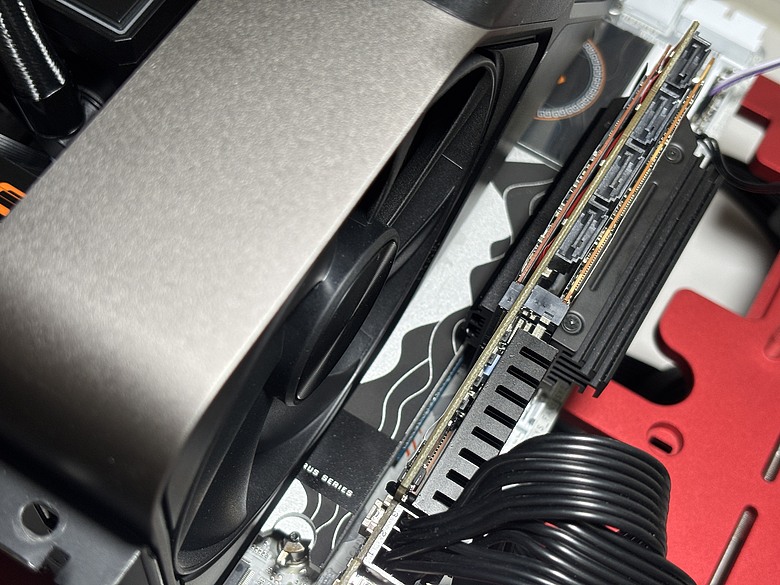
▲從俯視角來看,換上標準雙槽的 RTX 5080 FE 後,原本緊繃的間隙瞬間化為寬闊的散熱風道,騰出了約有 15mm 的空間,在技嘉 B850M AORUS ELITE ICE-P 這類標準 4 槽位間距的 mATX 主機板上,第一槽與最底部的第四槽之間原本就只有固定三槽的跨度,這道間隙不僅徹底化解了硬碰硬的公差干涉,更讓顯卡的進風面恢復了健康的流暢姿態,即便卡背插滿高速硬碟,整套系統依然能在極致緊湊的 mATX 布局下,維持著賞心悅目且安全可靠的硬體間距~
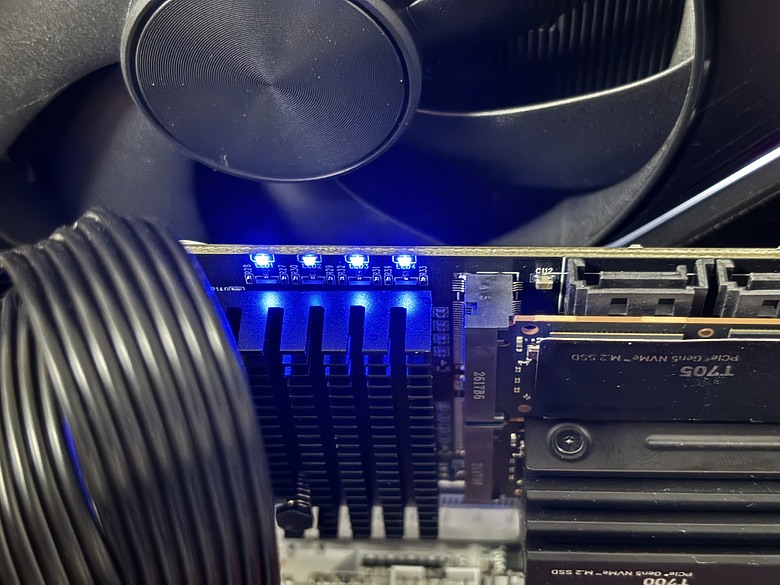
▲通電開機,PCB 上緣的 LED1 ~ LED4 四顆指示燈全數泛出湛藍光芒,確認四組插槽均已完成硬體層的連線!
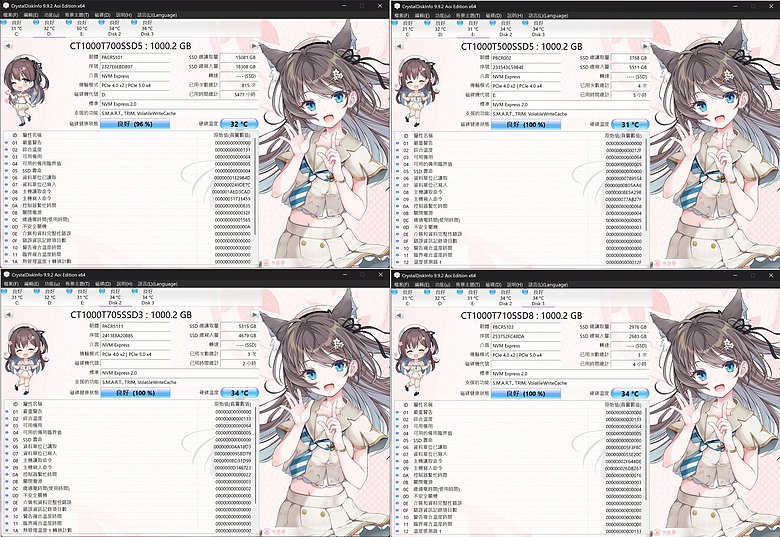
▲四碟合體驗明正身!四槽 PCIe 4.0 x2 達成,四顆硬碟全部整齊劃一地運行在「PCIe 4.0 x2」頻寬下,單碟理論上限約 3,500 MB/s,這套由 T700、T705、T710 以及 T500 組成的美光全明星陣容,就到了這套系統最殘酷的期末考,四條高速硬碟同時發動讀寫負載,主機板那條 PCIe 3.0 x4 的總水管究竟會如何分配呢?
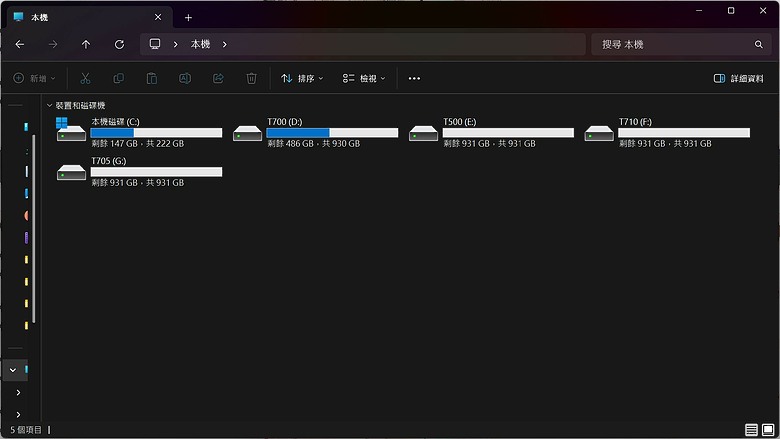
▲磁碟初始化並格式化完成後,打開「本機」,四顆盤符整整齊齊就位:T700 (D:)、T500 (E:)、T710 (F:)、T705 (G:);這張卡在系統層面完全走原生 NVMe 協定,不需要安裝任何第三方控制面板或特殊驅動,開機即認!詩人也特地將每顆硬碟的磁碟機標籤依照型號命名,除了視覺舒壓外,主要是為了後續四視窗 CrystalDiskMark 極限並行測試時,方便大家一目了然對照每顆神獸的盤符與即時成績~
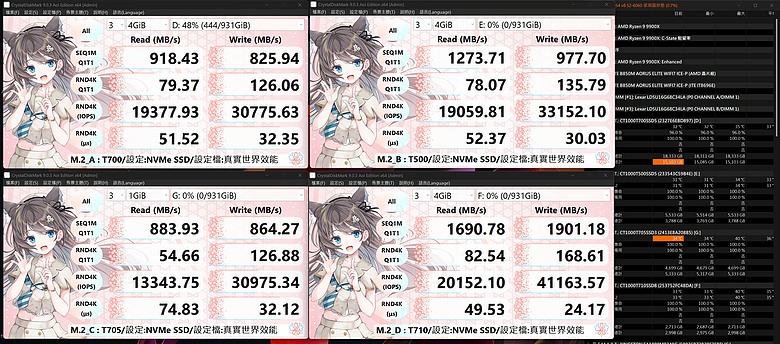
▲四個視窗同時點擊開跑,最具亮點的「終極大考」!四條美光頂級 SSD 在 PROM21 晶片上同時發動讀寫負載,主機板副插槽那條 PCIe 3.0 x4 的總水管瞬間被灌爆…
這裡實測有個小插曲,M.2_C 的測試檔案誤設為 1GiB 忘記改,導致它提早跑完進入下一階段,這剛好也展示了當其中一碟負載減輕時,剩餘頻寬會如何被其他正在進行大檔寫入的硬碟動態補上
四碟的即時吞吐量被嚴格限制在主機板 PCIe 3.0 x4 的通道內,由 PROM21 晶片動態調配輪替,直觀的數據證實了「總頻寬受限時,多碟循序讀寫會互相分流瓜分」,換句話說,四條 SSD 並不是各自擁有一條獨立的高速公路,而是一起擠進同一個交流道~
相較於被腰斬的循序讀寫,4K 隨機存取(RND4K Q1T1)的表現還不錯!除 M.2_C 稍有波動外,其餘三盤的隨機讀取依然穩定維持在 78~82 MB/s,延遲也控制在 50 µs 左右,並未因上行通道被塞滿而出現全面崩潰!代表即使後台同時有其他磁碟進行大檔複製或下載,也不會拖慢正在運行的程式或遊戲碎檔讀取~
為什麼四碟沒有剛好均分 875 MB/s?說明了 PROM21 的動態封包排程在底層上並非死板的均分限速,而是依照 NVMe 的請求做即時調度;這項實測證明了在真實多工環境下,某個磁碟正在做輕量讀寫時,並不會無謂卡死整條上行通道,各碟會依負載動態取用剩餘頻寬!
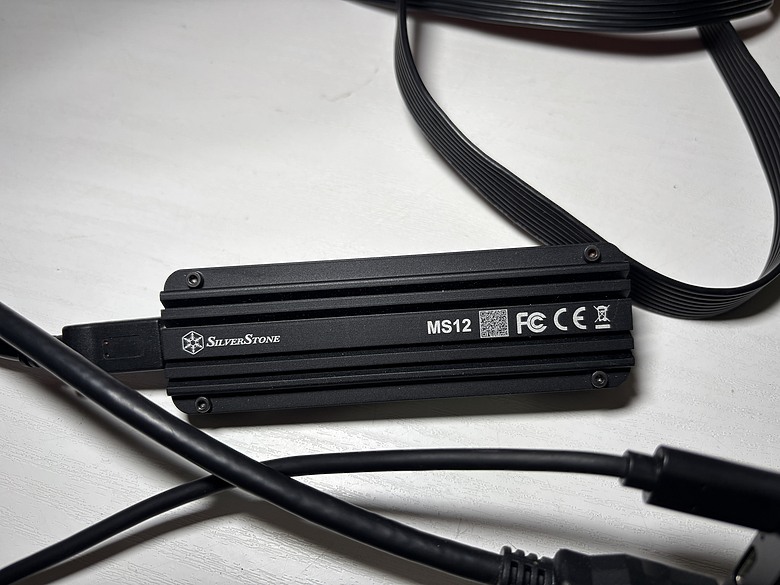
▲外接盒測試選擇了 SilverStone 銀欣 MS12,這款外接盒採用 ASMedia ASM2364 橋接晶片,支援 USB 3.2 Gen 2x2,也就是 20Gbps 等級的外接介面;PB65MX3 本身則提供一組 20Gbps USB Type-C,因此這一輪測試的目的,就是確認它在實際外接 NVMe SSD 的情況下,能不能真正跑出 USB 20Gbps 應有的性能!
如果是傳統 USB 10Gbps 介面,實際傳輸速度通常會受到協定與編碼效率影響,大約落在 1,000 MB/s 左右;而這次 MS12 實測最高可以來到約 1,691 MB/s,已經明確證明這組 Type-C 成功以 USB 3.2 Gen 2x2 模式工作,至於為什麼沒有直接衝上「20Gbps ÷ 8」換算出的 2,500 MB/s?這是正常現象!介面的 20Gbps 是原始傳輸速率,實際可用吞吐量還會受到 USB 協定開銷、橋接晶片、SSD 本身性能與測試負載型態等因素影響,因此約 1,650~1,700 MB/s 的實測結果並不代表接口沒有跑滿,而是更接近真實環境下的有效傳輸速度~
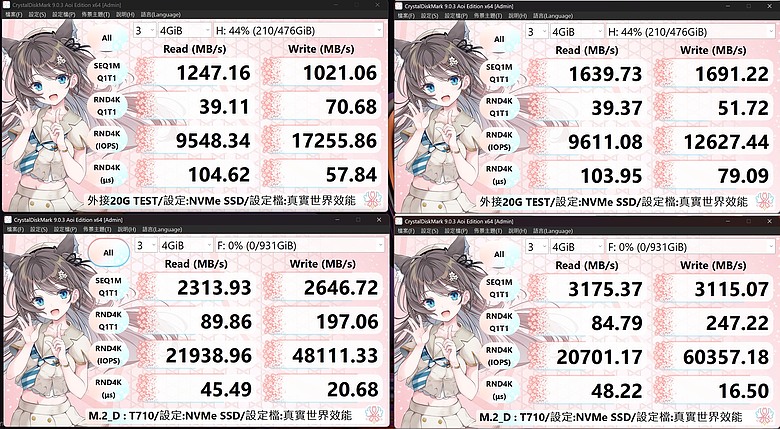
▲在完成四碟內部廝殺後,接著來一個更貼近創作者日常的高負載情境:如果一邊使用外接 20Gbps SSD 匯入素材,同時 PB65MX3 上的 T710 也在高速讀寫,這兩條高速裝置會發生什麼事情?右側獨立基準線中,T710 單獨測試可以衝出 3,175 MB/s 讀取與 3,115 MB/s 寫入,已經非常接近這張卡在目前 Gen3 x4 上行環境下所能取得的高速儲存吞吐範圍;外接 20Gbps SSD 單跑則可以穩定來到 1,639 MB/s 讀取與 1,691 MB/s 寫入!
而當兩者同時進行大檔循序讀取後,T710 的讀取下降至 2,313.93 MB/s,而外接 SSD 則下降至 1,247.16 MB/s,把兩者同時讀取的成績相加後的結果,已經非常接近 PCIe 3.0 x4,在考慮實際傳輸效率與協定開銷後可以提供的有效吞吐範圍,也與前面確認的主機板 Gen3 x4 上行限制高度吻合!換句話說,這次測試很清楚地呈現了 PB65MX3 的真正瓶頸:並不是 T710 或 USB 20Gbps 外接 SSD 自己不夠快,而是兩者最終都必須共用同一條 PCIe 3.0 x4 上行通道,被塞滿之後,多個裝置的循序吞吐量自然會互相競爭與分配,而這正是這張卡在 Gen3 x4 平台上的實際性能天花板~
詩人的思想雜談:花一張擴充卡的錢,手搓一張「X870E-mATX」?
測到這裡,只要對 AMD AM5 平台底層架構稍有研究的玩家,看到 PB65MX3 的玩法,大概都會忍不住覺得有點荒謬!眼前這套「B850M 主機板+PB65MX3」的組合,最大的有趣之處就在於:主機板本身已經有一顆晶片組,而 PB65MX3 又透過 PCIe 擴充卡額外掛上一顆 PROM21,這不就很像我們親手把第二顆晶片組給「外掛」上去了嗎?當然,這裡先講清楚:它並不是真的變成了一張 X870E,也不能把兩者畫上完全相同的等號;但如果只看「單顆 PROM21 與雙 PROM21 的架構概念」,PB65MX3 的玩法確實非常接近把 AMD 原本的雙晶片組思路搬到擴充卡上~
AMD 在 AM5 平台裡,不同晶片組等級主要透過 PCIe、USB、SATA 與 CPU / Chipset 資源配置來區分,在 AMD 官方規格中也能看到,B850 與 X870 都屬於 36 條可用 PCIe 通道等級,而 X870E 則進一步達到 44 條,這也是雙晶片組架構帶來的 I/O 資源差異,就目前的公開資料顯示,AMD 新一代 800 系列晶片組仍沿用 Promontory 21 這個 ASMedia 設計家族,其中 X870E 更是直接採用兩顆 PROM21 串聯的架構;因此,與其說 AMD 在高階平台「做了一顆超大型南橋」,不如說是透過多顆 PROM21 組合,把更多 I/O 資源串接到同一個平台!
B650 與 B850 都屬於單晶片組架構,規格上都提供 36 條可用 PCIe 通道;但兩者的官方平台規格並非完全一致!例如 AMD 對 B850 的規格定義包含 PCIe 5.0 的晶片組 NVMe 支援,而 B650 則是不同的配置,因此雖然兩者在整體 I/O 架構上具有高度相似性,也都被業界歸入 Promontory 21 家族,但不適合直接說成「兩顆晶片硬體完全沒有差別」
如果要找 AMD AM5 平台最標準的「雙 PROM21」架構,其實答案並不是 X870E 才有,早在上一代的 X670 / X670E,AMD 就已經採用了兩顆 PROM21 晶片組串聯的設計;到了新一代 X870E,則延續了這套架構,可以簡單理解成:
CPU → PROM21 #1 → PCIe 4.0 x4 → PROM21 #2
兩顆 PROM21 串聯後,可以提供更多 PCIe、SATA 與 USB 資源,而 AMD 官方規格也顯示,X870E 的可用 PCIe 通道總數達 44 條,高於單晶片組的 X870 / B850,再看看這張樂擴 PB65MX3:
CPU → B850 PROM21 → PCIe 插槽→ PB65MX3 PROM21
是不是突然有種「人工外接第二顆南橋」的既視感?這也是 PB65MX3 最瘋狂、最有意思的地方!當然,它與 X670E / X870E 的真正硬體拓撲並不完全相同,AMD 的雙晶片組是平台原生設計,而 PB65MX3 則是透過一般 PCIe 插槽把另一顆 PROM21 給掛上去;更重要的是,這次測試使用的 B850M AORUS ELITE WIFI7 ICE-P,其擴充插槽上行只有 PCIe 3.0 x4,所以更精確的說法應該是:
我們不是把 B850 真的變成 X870E,而是利用 PB65MX3,把「第二顆 PROM21」這個概念外掛到原本只有單晶片組的 mATX 平台上,從「DIY 玩硬體」的角度來看,這已經夠瘋了!如果把 Gen3 x4 的上行限制也一起算進去,這更像是一張「X870E青春概念版」,當然,這也純粹只是詩人的硬體宅玩笑罷了~
「總結」
寫到這裡,上篇的任務其實也差不多完成了,甚至感覺有點太多了!從一開始對這張「外掛南橋卡」感到好奇,到實際拆解 PROM21 的架構、四組 M.2 的通道分配,再一路實裝到 mATX 平台,PB65MX3 的真實面貌也逐漸浮出水面~
這次最直接的感受,就是這張卡雖然在規格上一次塞進了四條 M.2、四組 SATA 與多組 USB,但真正決定它能發揮多少實力的,從來不只是擴充卡本身,還包括主機板提供給它的 PCIe 上行通道,以及周遭顯示卡、SSD 散熱片與機殼空間所形成的物理限制!
在 B850M AORUS ELITE ICE-P 平台上,PB65MX3 本身的 PCIe 4.0 x4 能力確實存在,但主機板給它的卻是 PCIe 3.0 x4,因此當多顆 SSD 或外接高速裝置同時工作時,整體循序吞吐自然會受到上行頻寬限制;另一方面,4K Q1T1 的表現並沒有出現相同比例的崩跌,也讓我開始更加好奇:如果把這條 Gen3 韁繩拆掉,這張卡真正的實力究竟可以來到哪裡?
所以,上篇詩人先確認了「它能不能運作」以及「為什麼會被限制」,但其實還有一些答案沒有完全揭曉!
接下來就把平台直接升級到原生 PCIe 4.0 x4 的環境,看看當上行水管真正放寬之後,PB65MX3 的單碟、多碟、USB 與多裝置並行能力,究竟還能再往上推多少;同時也會進一步測試不同平台、不一樣的 PCIe 拓撲架構,究竟會對這張外掛南橋卡帶來什麼樣的差異?
真正的極限,下篇再來揭曉!
以上就是我對
【「在主機板上再插一張主機板!?」�
LEKUO 樂擴 PB65MX3 深度評測(上篇)】的心得分享
有問題的話歡迎在下方留言告訴我!
報告完畢,感謝大家耐心收看~
我是杜甫,我們下次見,掰掰~


